

AICKO CAPTURE est un logiciel gratuit de capture d’écran Windows 10 et 11 : il enregistre l’écran en image ou en vidéo MP4. Un éditeur intégré permet d’annoter, de surligner et de recadrer chaque capture.
Il est conçu pour aller vite. On choisit une zone, on capture, on corrige si besoin, puis on enregistre ou on colle l’image dans un document ou un message.

Télécharger AICKO CAPTURE
En bref
- Plateforme : Windows 10 et 11
- Prix : gratuit
- Captures : image et vidéo MP4
- Édition : annoter, surligner, recadrer
- Son de l'ordinateur : oui, en vidéo
- Compte requis : non
Le problème : expliquer quelque chose à l’écran
Un élève veut montrer à son professeur l’étape où il bloque dans un exercice. Un parent veut garder la preuve d’un message ou d’une page. Un enseignant souhaite filmer une manipulation pour la partager. Dire « clique ici, puis là » ne marche pas ; une image annotée ou une courte vidéo, oui. AICKO CAPTURE fait les deux avec un seul logiciel.
Les fonctions de capture d’écran Windows
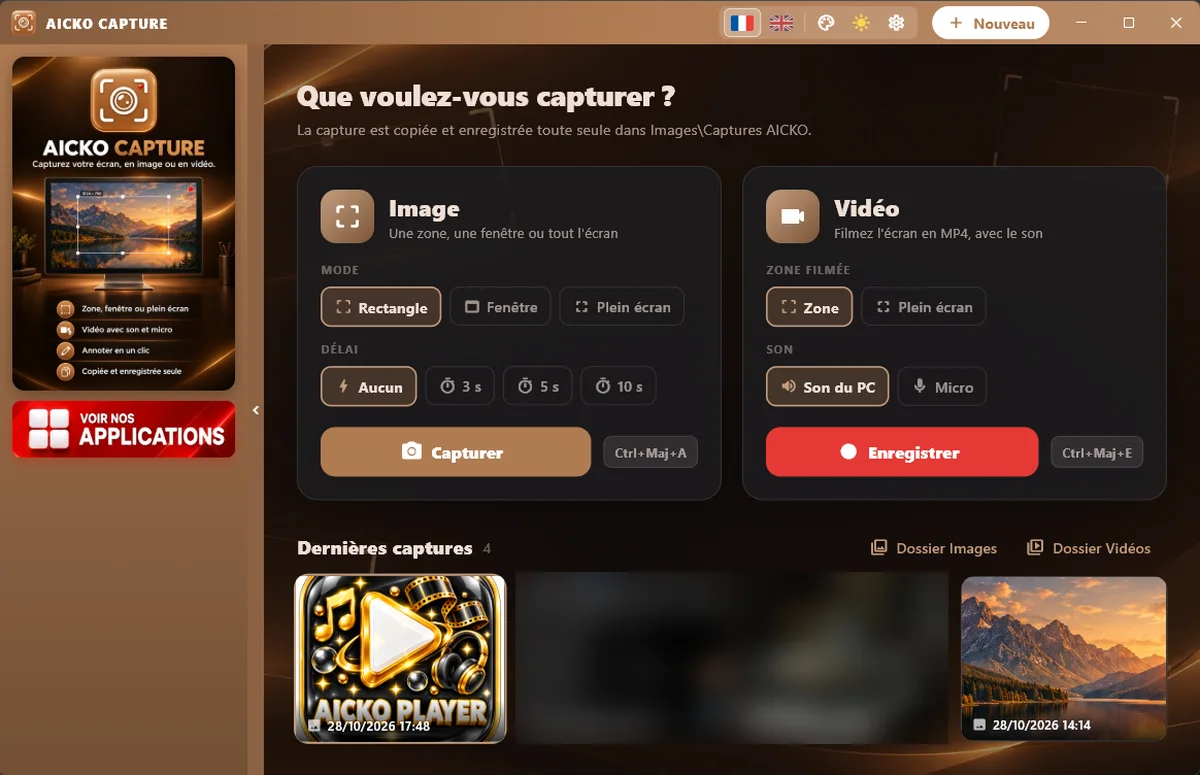
- capture d’une zone précise de l’écran, avec copie dans le presse-papiers ;
- enregistrement vidéo au format MP4, avec le son de l’ordinateur ;
- un cadre rouge autour de la zone et une barre avec un chrono pendant l’enregistrement ;
- pause possible pendant la vidéo ;
- éditeur pour annoter, surligner et recadrer ;
- clic droit pour enregistrer sous le nom et à l’endroit de votre choix ;
- touche Impr écran utilisable pour lancer une capture d’image.
Pour les devoirs et les cours à distance
Capturer la figure d’un exercice, entourer la ligne qui pose problème et envoyer l’image au professeur est beaucoup plus clair qu’une longue explication par message. Un enseignant peut enregistrer la résolution d’une équation au tableau numérique et transmettre la vidéo MP4, que tout lecteur sait ouvrir. Un parent peut garder une trace d’une confirmation d’inscription ou d’un formulaire.
Pourquoi la qualité de la vidéo compte
Une vidéo saccadée est pénible à regarder, surtout pour suivre une démonstration pas à pas. AICKO CAPTURE a été conçu pour que l’enregistrement reste fluide, même en haute définition, et pour que la pause crée simplement un nouveau morceau, assemblé à la fin. Vous pouvez donc interrompre l’enregistrement pour reprendre votre souffle ou préparer l’étape suivante, puis repartir sans casser le fil de l’explication.
Une prise en main en cinq gestes
- Installez AICKO CAPTURE depuis le Microsoft Store sur Windows 10 ou 11.
- Choisissez le mode : image ou vidéo.
- Sélectionnez la zone de l’écran à capturer.
- Pour une vidéo, lancez l’enregistrement et arrêtez-le avec la barre de contrôle ; pour une image, la capture est immédiate.
- Annotez, surlignez ou recadrez, puis enregistrez.
Les captures de fenêtres et de zones
On n’a pas toujours besoin de tout l’écran. Le logiciel permet de viser une zone exacte, ce qui évite de montrer des onglets ou des messages personnels qui n’ont rien à voir avec l’explication. Pour un élève, c’est une bonne habitude : montrer seulement ce qui compte, sans bruit autour. Pour un parent, cela protège la vie privée lorsqu’on partage une image avec l’école.
Annoter pour mieux faire comprendre
Une capture brute montre tout, donc elle ne montre rien. Entourer l’erreur, surligner la donnée utile et recadrer sur l’essentiel transforme l’image en explication. Cette logique rejoint celle de nos corrigés : pas à pas, en soulignant ce qui compte. Le fichier peut aussi être collé directement dans AICKO WORD ou un autre document.
Un outil pour accompagner les révisions
Copiez la capture d’un énoncé des contrôles de maths, entourez les mots importants, puis envoyez-la à un camarade pour comparer vos méthodes. Pour garder un schéma d’un cours, une capture suffit. Le logiciel est gratuit et fonctionne sans compte.
Questions fréquentes
Comment faire une capture d'écran Windows avec annotation ?
Avec AICKO CAPTURE, vous sélectionnez une zone, le logiciel la capture, puis l'éditeur intégré permet d'annoter, de surligner et de recadrer. La capture peut être copiée dans le presse-papiers ou enregistrée en fichier.
AICKO CAPTURE peut-il filmer l'écran ?
Oui. Il enregistre une zone de l'écran en vidéo MP4, avec le son de l'ordinateur. Pendant l'enregistrement, un cadre rouge entoure la zone et une barre affiche le chrono. Une pause est possible.
Peut-on utiliser la touche Impr écran avec AICKO CAPTURE ?
Oui, la touche Impr écran peut lancer une capture d'image. Après la capture, vous pouvez la coller dans un document ou ouvrir l'éditeur pour annoter, surligner ou recadrer avant d'enregistrer.
AICKO CAPTURE est-il gratuit ?
Oui, c'est un logiciel gratuit pour Windows 10 et 11, installable depuis le Microsoft Store. Il ne demande pas de compte. Il est conçu pour les usages courants : captures d'image, courtes vidéos MP4 et annotations.